

Что такое сессия? | Perplexity Help Center
Сессия — это как история переписки , которая запоминает все, что вы обсуждали с ИИ Perplexity. В отличие от традиционных поисковых запросов, которые существуют изолированно, сессии обеспечивают непрерывный, контекстный диалог, развивающийся на основе предыдущих обменов в рамках сессии. В сессию входят ваш начальный вопрос, все последующие запросы, все ответы Perplexity и все источники, использованные для подготовки ответа.
Основные функции сессий
Непрерывный диалог
Сессии работают как проект диалога, который отслеживает все сообщения, которыми вы обмениваетесь с Perplexity, запоминая, о чем вы говорили, и плавно ведя беседу от одного вопроса к следующему. Когда вы задаете уточняющий вопрос или ИИ дает ответ, он понимает, что именно вы обсуждали на протяжении всей беседы,. Благодаря этому вы получаете ответы, которые лучше соответствуют тому, что вы хотите узнать или сделать, и приносят больше пользы.
Постоянная память
Поскольку у ИИ есть «память», он может автоматически управлять контекстом даже по мере того, как сессии становятся длиннееЭто избавляет вас от необходимости вручную повторять справочную информацию или контекст в последующих запросах.
Прозрачность источников
Встраивая надежные источники прямо в каждую сессию, Perplexity превращает ответы в прослеживаемые мини-исследовательские материалы: прозрачные, проверяемые и удобные для дальнейшей работы. Это обеспечивает более высокое качество ответов.
Для чего можно использовать сессии?
Глубокое изучение темы
Вы можете задавать уточняющие вопросы, чтобы глубже разобраться или рассмотреть новые аспекты в рамках одной сессии. Это позволяет всесторонне исследовать самые разные темы, не теряя контекст, сформированный в предыдущих обменах.
Итеративное решение задач
Сессии поддерживают итеративные рабочие процессы, в рамках которых вы можете:
-
Развивать предыдущие ответы, чтобы уточнять понимание темы
-
Задавать уточняющие вопросы со ссылкой на более ранние части беседы
-
Пошагово развивать идеи в ходе нескольких обменов
Исследование с учетом контекста
Поскольку сессии обеспечивают сохранение истории беседы, вы можете проводить исследование, в котором каждый запрос опирается на предыдущие выводы, создавая более связанный и целостный исследовательский процесс.
История ваших сессий
Каждая сессия сохраняется в вашем Истории (../assets/img/a5c9b93551_library) к которой доступ есть только у вас. В Истории вы можете просматривать предыдущие сессии и продолжать более ранние беседы.
Сессии хранятся в Истории бессрочно, но вы можете удалить отдельные сессии или все сессии в любое время. Кроме того, вы можете фильтровать сессии по Search Mode (Pro, Research или Create files and apps query), а также сортировать их от новых к старым и наоборот.
Если вы используете функцию Perplexity Чат , ваши сессии Чат также будут отображаться в Истории.
Создание, управление и совместное использование сессий
Создание сессий
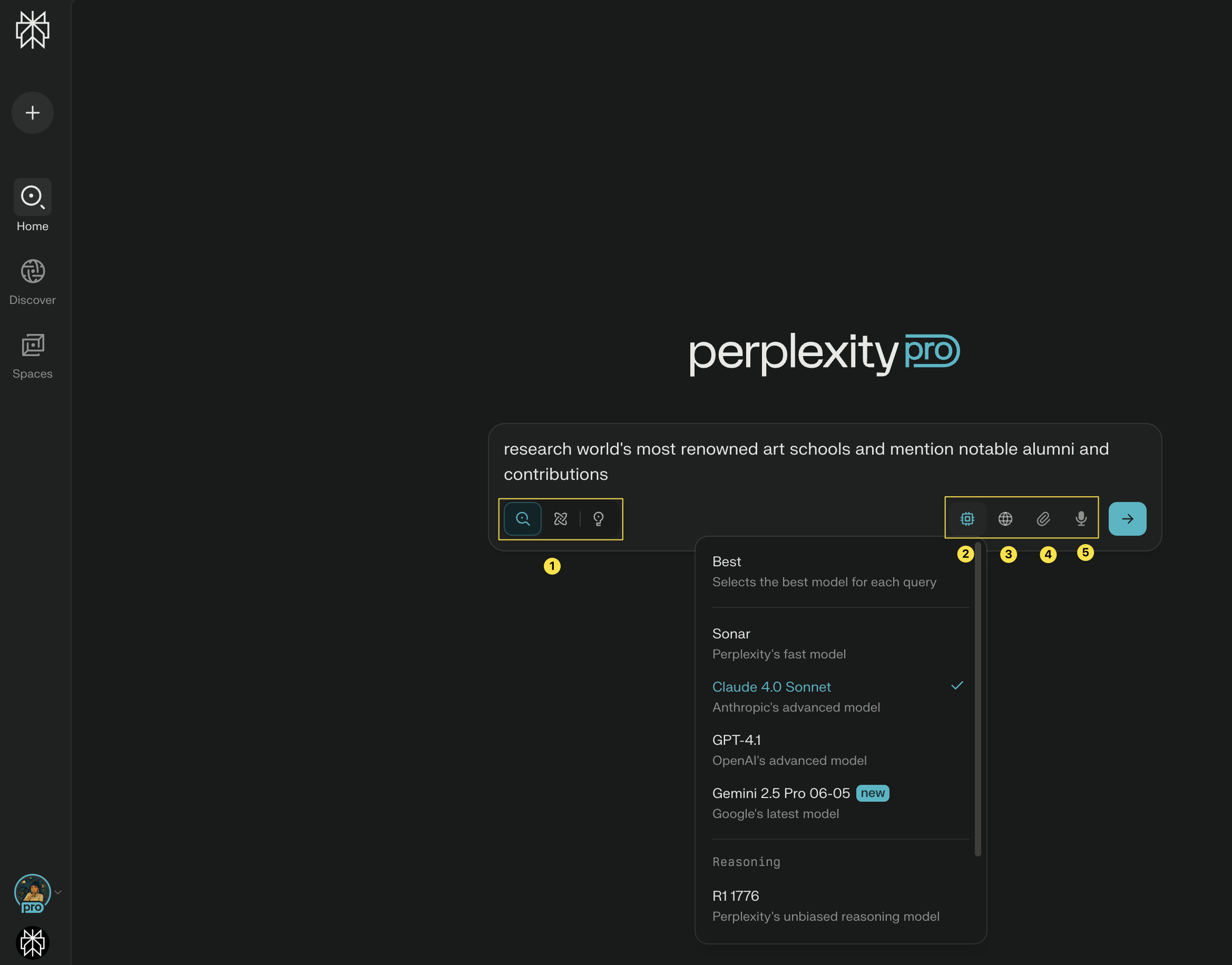
Создать сессию просто — чтобы начать, перейдите в поле поискового запроса на главной странице и начните вводить свой вопрос или, иначе говоря, ваш запрос.
Если вы платный подписчик , у вас также будет возможность выбрать один из разных режимов поиска: Pro, Researchа также Create files and apps (1) и выберите предпочитаемую модель ИИ (2). Вы также можете указать источники, например Web или Academic (3) и прикрепить файлы (4). Вы также можете надиктовать свой запрос — просто нажмите на значок микрофона (5).
Управление сессиями
Чтобы управлять своими сессиями, перейдите на страницу Истории: ../assets/img/a5c9b93551_library.
В Истории:
-
Вы сможете видеть все свои сессии и использовать строку поиска , чтобы находить нужные сессии
-
Нажмите Выберите для выбора нескольких сессий для удаления
-
Используйте Введите для сортировки сессий по режиму поиска (сессии, созданные в Research или Create files and apps)
-
Скрыть или показать сессии, созданные через браузер Comet
-
Используйте Сортировка для сортировки от новых к старым и наоборот
-
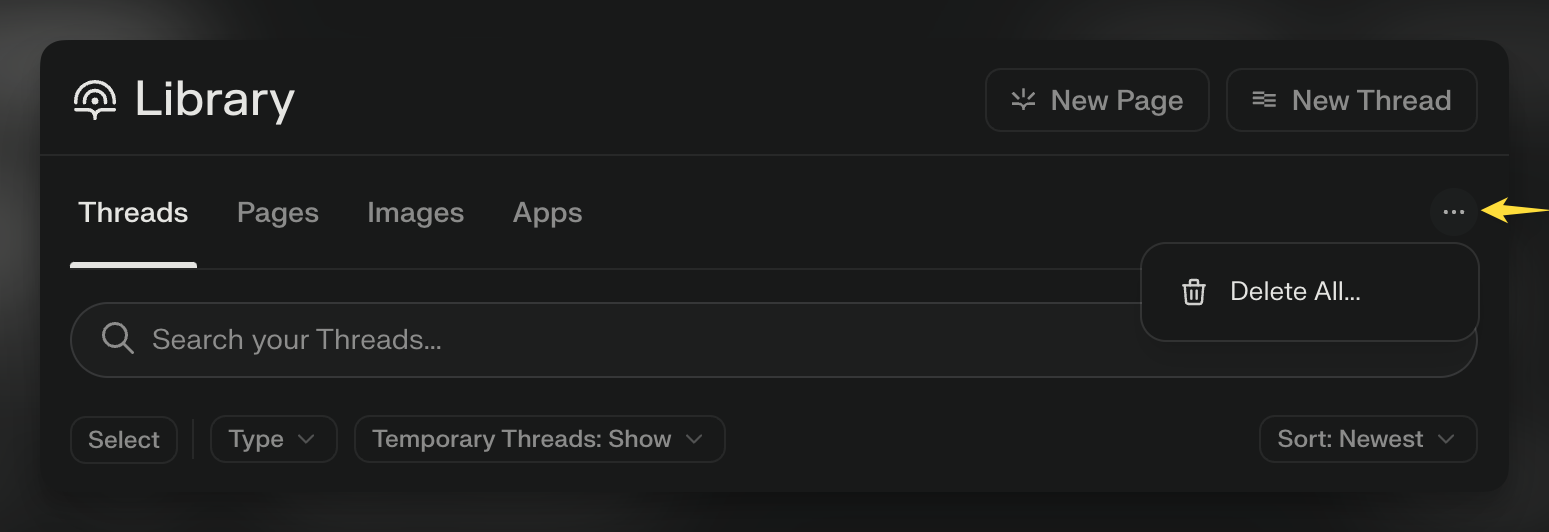
Чтобы удалить все сессии за один раз, нажмите на меню с тремя точками в правой части экрана:
-
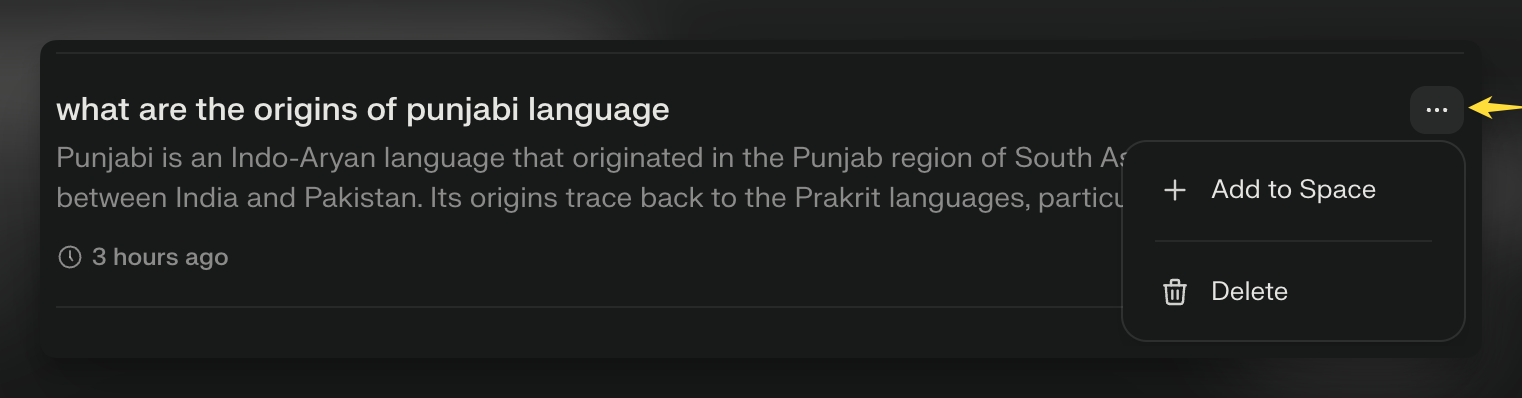
В качестве альтернативы вы можете нажать на меню с тремя точками в конкретной сессии, чтобы либо удалить сессию, либо добавить ее в проект:
Совместный доступ к вашим сессиям и другие действия
Чтобы поделиться сессией, нажмите кнопку Share в правом верхнем углу экрана.
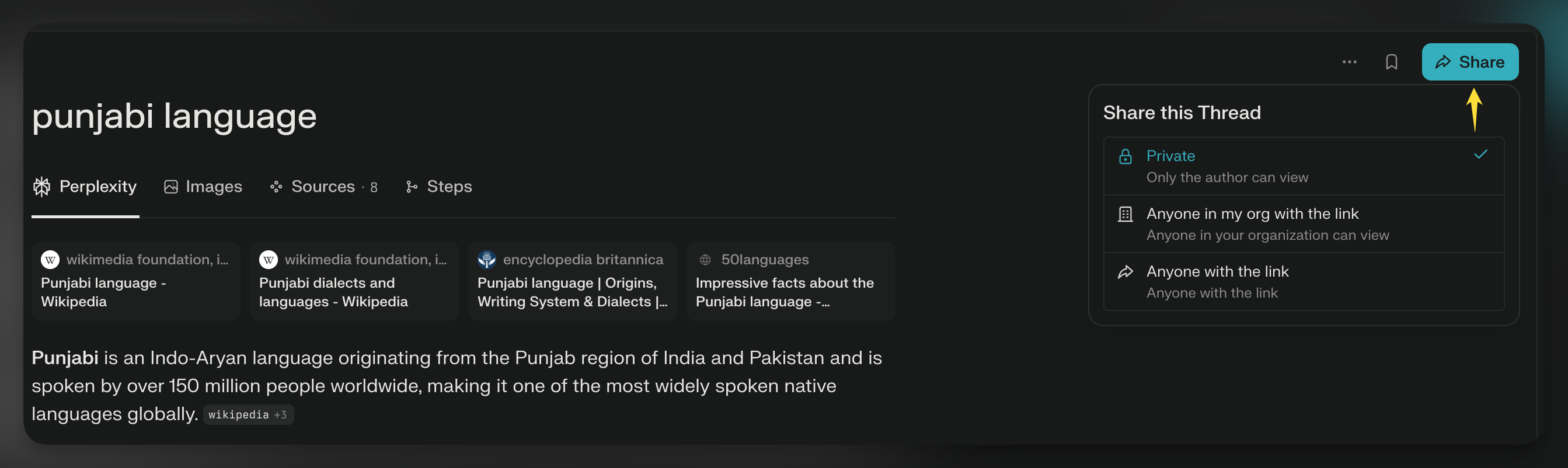
Вы можете выбрать один из следующих вариантов доступа:
-
Приватная: сессия остается приватной (только вы как автор можете просматривать ее содержимое), даже если вы разместили ссылку где-либо в открытом доступе.
-
Любой пользователь по ссылке: любой, у кого есть ссылка, может открыть и просмотреть содержимое сессии, а также поделиться ею с другими. Если вы больше не хотите делать сессию общедоступной, вы можете в любой момент снова изменить ее на Приватную.
-
Любой пользователь в моей организации по ссылке: доступно для подписчиков Enterprise. Открыть сессию по ссылке могут только участники вашей организации.
-
Определенные группы пользователей: пользователи Enterprise могут поделиться сессией с одной или несколькими группами в своей организации (например, с командой или отделом). Каждый участник выбранной группы получает доступ к сессии — индивидуальные приглашения не требуются. Чтобы поделиться с группой, нажмите Share, найдите группу по имени и выберите ее.
Примечание: предоставление доступа группам доступно на планах Enterprise, оформленных через отдел продаж, и ваш администратор должен предоставить разрешение Делиться тредами и артефактами с группами через одну из ваших ролей. Группами управляют администраторы вашей организации на странице Роли и разрешения — подробнее см. Роли и разрешения Enterprise.
Совместный доступ к артефактам
Сессии могут создавать артефакты — файлы, документы и другие материалы, сгенерированные Perplexity. Когда вы делитесь сессией с группой, ее артефакты передаются вместе с ней, поэтому все участники группы могут просматривать результаты сессии, а вам не нужно скачивать и повторно распространять файлы.
Уточняющие вопросы в общих сессиях
Когда сессия общедоступна, любой, у кого есть доступ, может задавать уточняющие вопросы, но это создаст новую сессию для этого пользователя; уточняющий вопрос не будет добавлен в вашу существующую сессию.
Управление тем, чем можно делиться
В организациях Enterprise администраторы управляют доступом на двух уровнях:
-
Настройки на уровне организации (Настройки организации → Данные и конфиденциальность) определяют, доступен ли публичный доступ к сессиям в принципе. Если публичный доступ отключен, сессиями можно делиться только с другими участниками организации.
-
Разрешения ролей (страница «Роли и разрешения») определяют, какие участники могут делиться сессиями и артефактами с группами или приглашать внешних соавторов.
Дополнительные действия
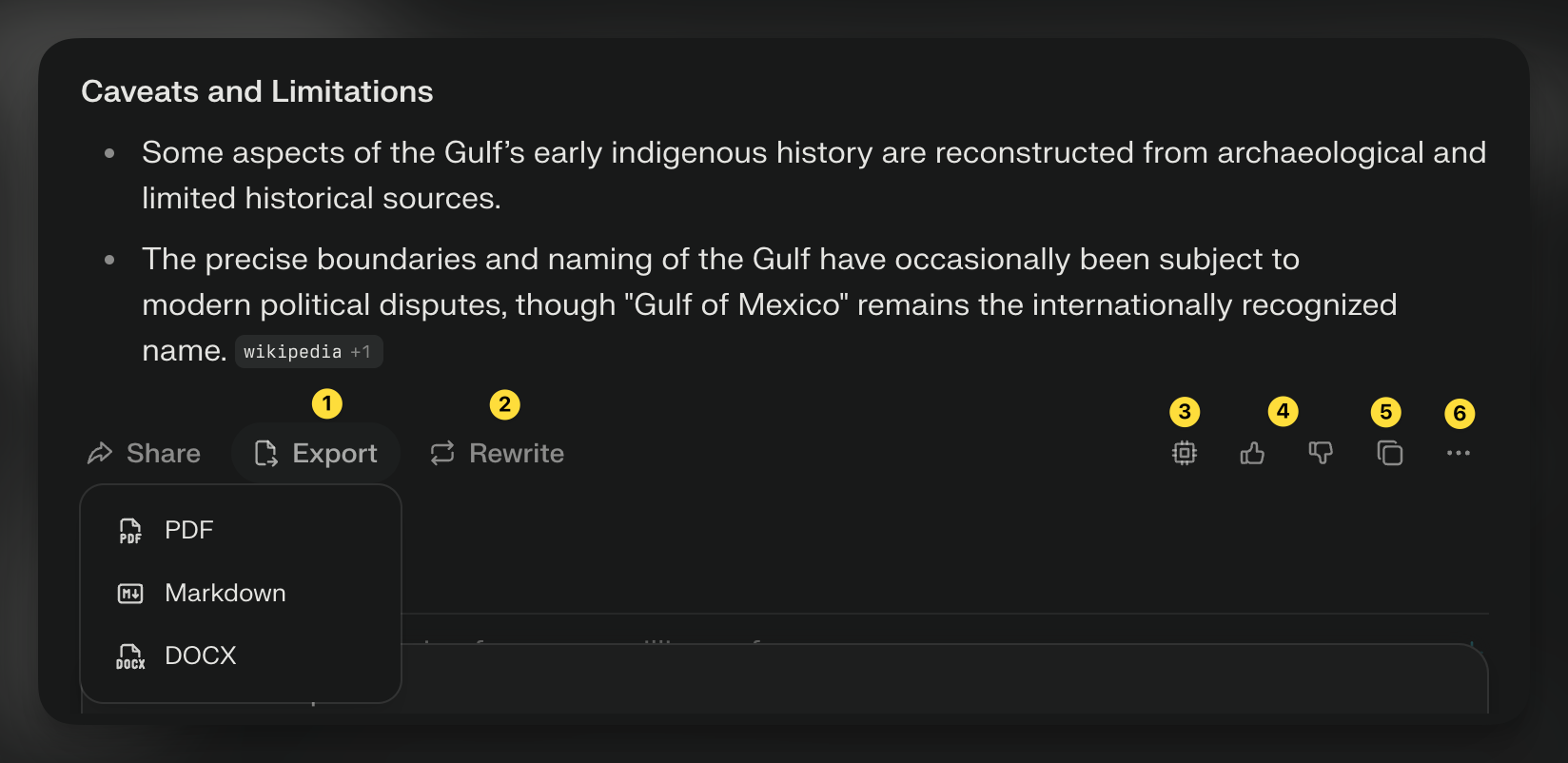
-
Кнопка Export (1) позволяет экспортировать ответ в сессии в формате PDF, Markdown или DOCX
-
Кнопка Rewrite (2) создает новый ответ с использованием другой модели, которую вы можете выбрать
-
Кнопка Source (3) показывает сведения о том, какая модель, режим поиска и режим источников были применены к ответу
-
Feedback (4) — поставьте лайк или дизлайк, если вы удовлетворены или недовольны ответом предоставленным
-
Кнопка Copy (5) копирует ответ в буфер обмена
-
Меню с тремя точками (6): нажмите здесь, чтобы просмотреть источники, отправить отзыв или удалить эту часть сессии
-
Чтобы отредактировать исходный запрос, наведите курсор на запрос, и появится значок редактирования

Вопросы и ответы
Можно ли восстановить удаленную сессию?
После удаления сессию невозможно восстановить. Чтобы предотвратить случайные удаления, мы добавили запросы на подтверждение.
Что происходит с сессиями, когда я не вошел в систему?
Когда вы создаете сессии, не войдя в свой аккаунт Perplexity, автором сессии считается "anonymous", и поэтому сессия не сохраняется на длительный срок. Эти анонимные сессии будут доступны в течение 14 дней, после чего они исчезнут навсегда без возможности восстановления.
Чтобы сессия была доступна в долгосрочной перспективе, войдите в свою учетную запись. Все сессии, созданные после входа в систему, будут автоматически сохранены в вашей истории сессий.
Мои сессии приватные?
Да, по умолчанию ваши сессии приватны и доступны только вам. Они становятся общедоступными только если вы решите ими поделиться.