

次のガイドは、Perplexityをサードパーティアプリに接続し、ファイルコネクタを管理する際の一般的な問題を、エンタープライズユーザーと組織管理者が解決するのに役立ちます。
一般的なトラブルシューティング
ユーザーが外部アプリに接続できない
Perplexityを外部ストレージアプリに接続しようとしている場合は、組織が管理対象ストレージへの外部アクセスを許可していることを確認してください。
エンタープライズ管理者は、[組織設定]のPermissionsセクションで、接続済みアプリを有効または無効にできます。
アクセスレベルが不明な場合は、組織管理者に連絡して確認してください。
管理者で、組織のメンバーが有効なアプリでこの問題を経験している場合は、組織のメンバーに表示されているエラーメッセージのスクリーンショットを含めて、当社にお問い合わせください。
接続されたアプリのファイルがPerplexityと同期されない
検索で接続されたアプリのファイルを使用するには、Perplexityと同期する特定のファイルまたはフォルダを選択する必要があります。
連携アプリからPerplexityに新しいファイルを追加してもすぐに表示されない場合、またはファイルへの変更が同期されない場合は、Perplexityを強制的に更新してみてください(WindowsではCtrl+F5、Macではcommand+shift+Rを押します)。
問題が解決しない場合は、お問い合わせください。 スクリーンショットや問題のスクリーンレコーディングなど、できるだけ多くの情報を添えてください。
ユーザーが特定のファイルを選択できない
接続されたサードパーティアプリから特定のファイルをアップロードしようとしたときにエラーが発生した場合は、次の手順に従ってください。
-
アップロードするファイルが50MB以下であること、およびファイルタイプがサポートされていることを確認してください。 サポートされているファイルタイプのリストは、 こちらをご覧ください。
-
対象のフォルダーまたはファイルに対して適切なアクセス許可があることを確認します。 たとえば、Google Driveからファイルをアップロードする場合、少なくともこれらのファイルに対して「閲覧者(Reader)」のアクセス権限が必要です。
-
プライベートフォルダをアップロードする場合は、明示的なアクセス権が付与されていることを確認してください。
-
ファイル選択をブロックする可能性のあるブラウザ拡張機能を無効にするか、シークレットウィンドウを使用します。
-
ファイルコネクタを切断し、再度有効にします。 手順は こちらをご覧ください。
これらの手順を実行しても問題が解決しない場合は、サポートにお問い合わせください。 問題の調査に役立つため、できるだけ多くの情報とエラーメッセージのスクリーンショットを添付してください。
Microsoft Entraのトラブルシューティング(Outlook.com、SharePoint、OneDrive)
管理者の同意がありません
組織からPerplexityをMicrosoftアプリ(Outlook.com、SharePoint、OneDrive)に接続しようとして「管理者の承認が必要」というメッセージが表示された場合、Entra(旧Azure AD)の管理者が同意を付与する必要があります。これにより、Perplexityが組織のデータにアクセスできるようになります。
PerplexityをMicrosoftアプリケーションに接続できない場合は、管理者の同意が必要になる場合があります。 これは、組織内のMicrosoft Entra管理者または指定されたレビュアーによって付与されます。
ブロックされた場合は、「アクセスの正当な理由」を入力してリクエストを送信することで、管理者の承認をリクエストできます。 その後、管理者に通知され、Microsoft Entraでリクエストを確認して承認または拒否する必要があります。
開始する前に、Perplexityの管理されたOAuthフローを完了し、管理者の同意リクエストを送信していることを確認してください。
管理者の同意承認を付与するには、Microsoft Entra管理者は次のことを行う必要があります。
-
Microsoft Entra管理センターにサインインします。 その役割には、少なくともクラウドアプリケーション管理者の権限が必要です
-
Entra ID > エンタープライズアプリケーション > すべてのアプリケーションに移動します
-
Perplexityアプリケーションを見つけて選択します
-
セキュリティ設定の アクセス許可 をクリックします
-
テナントに対して 管理者の同意を付与 を選択します
-
操作を確認し、プロンプトが表示されたら再度サインインします
-
アクセスが許可されると、ユーザーに通知されます
My Pendingに承認リクエストがない場合、グローバル管理者は管理者の同意フローを設定するか、Perplexityの管理されたOAuthフローを通じて直接同意する必要があります。
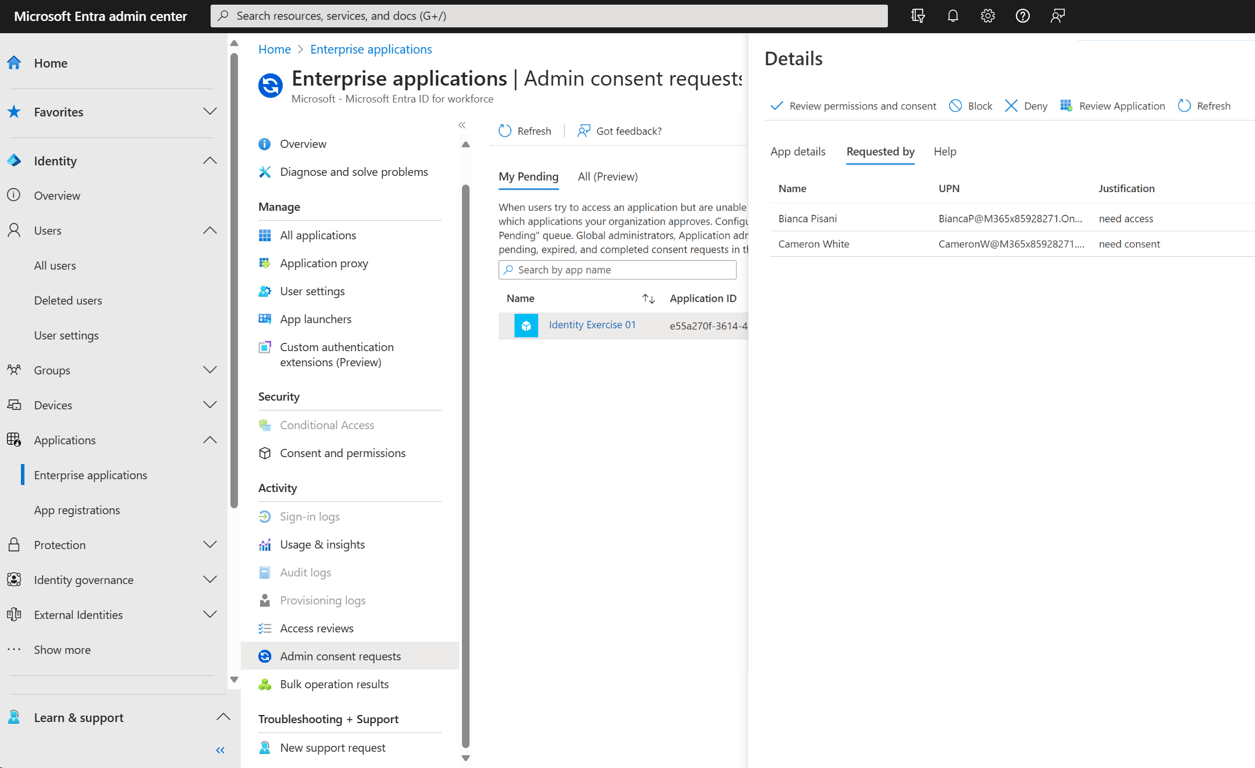
または、管理者は次の操作も行えます。
-
Enterprise Applications > Admin consent requestsに移動して、保留中のリクエストを確認します。
-
Perplexityアプリの詳細(要求された権限や、ユーザーが入力したアクセス理由など)を確認します
-
リクエストを承認または拒否する。 承認された場合、ユーザー割り当て制限が設定されていない限り、コネクタはテナント内のすべてのユーザーが利用できるようになります。 拒否またはブロックされた場合、リクエストを続行することはできません。 ただし、ユーザーは今後再度承認をリクエストできます
-
アクセスが許可されると、ユーザーに通知されます
これらの手順を実行しても問題が解決しない場合は、お問い合わせください。 お客様やチームに表示されているエラーメッセージのスクリーンショットなど、できるだけ多くの情報をご提供ください。
同意ワークフローが無効になっています
同意ワークフローが無効になっている場合、ユーザーはPerplexityアプリの同意をリクエストできません。
同意ワークフローを有効にするには、管理者は次のことを行う必要があります。
-
https://entra.microsoft.com/にアクセスします
-
Entra ID > アプリケーション > エンタープライズアプリケーション > 管理者同意設定をクリックします
-
管理者の同意リクエストで、[ユーザーが同意できないアプリに対して管理者の同意をリクエストできる]を[はい]に設定します。
管理者が同意ワークフローを有効にした後、変更が有効になるまでに数分かかる場合があります。
Googleドライブのトラブルシューティング
Google固有の設定により、PerplexityとGoogleドライブの統合がブロックされる場合があります。 Google Workspace管理者の方は、管理コンソールで次のように修正できます。
OAuthスコープ設定
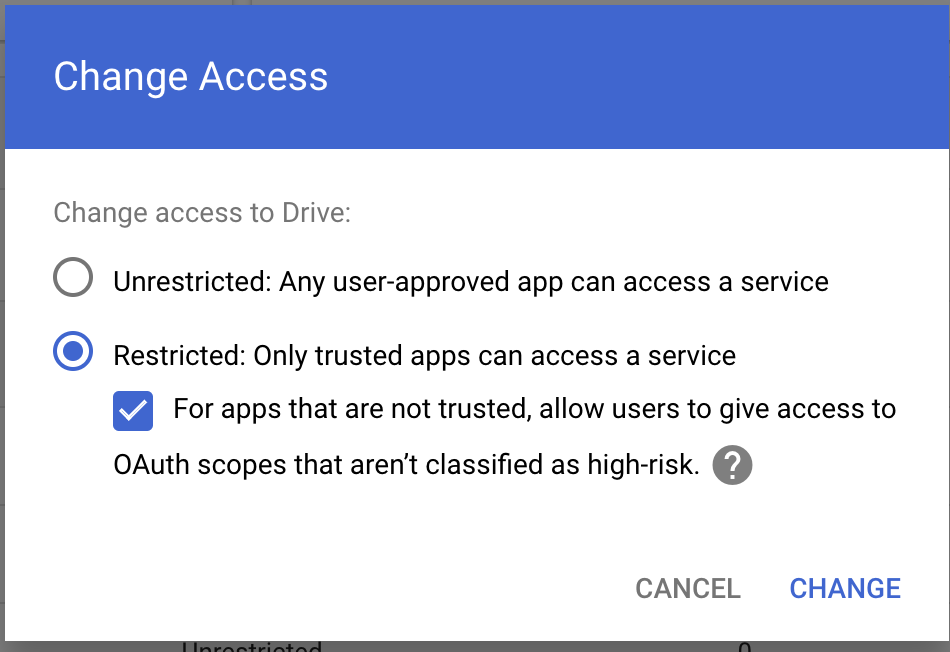
Google WorkspaceでUnrestrictedアクセスが許可されている場合、Perplexityでは問題が発生しないはずです。 ただし、組織がアクセスを「無制限」に設定できない場合は、次の代替手段をお試しください。
-
制限付き:信頼できるアプリのみがサービスにアクセスできるを選択します
-
信頼されていないアプリの場合、ユーザーが高リスクとして分類されていないOAuthスコープへのアクセスを許可できるようにする
Drive SDKの設定
PerplexityがGoogle Driveにアクセスするには、Google WorkspaceのDrive SDK APIへの許可が必要です。これは、Drive APIを介したGoogle Driveファイルへのサードパーティアクセスの有効化と管理に関する設定です。 これは、PerplexityがGoogle Driveのファイルを利用できるようにするために重要です。
有効になっていることを確認するには、次の手順を行います。
-
Google Workspace > ドライブとドキュメント > 機能とアプリケーション > ドライブSDKに移動します
-
ユーザーがドライブSDK APIを使用してGoogleドライブにアクセスできるようにする オプションが選択されていることを確認してください
これらの手順を実行しても問題が解決しない場合は、お問い合わせください。 お客様やチームに表示されているエラーメッセージのスクリーンショットなど、できるだけ多くの情報をご提供ください。