

Perplexity Max および Enterprise Max 向けの メールアシスタントは、高度なAIによる整理機能と、すぐに使える生産性向上機能を組み合わせることで、受信トレイ管理のあり方を一新する強力な新機能です。 受信トレイを整理し、返信文を自動で下書きし、会議の予定調整もあなたに代わって行うので、本当に重要な仕事に集中できます。
メールアシスタントはGmailとOutlookに対応し、個人でも企業でも、高度なデータ保護機能を備えた迅速で的を絞った安全なコミュニケーションを実現します。
メールアシスタントをご利用いただくには、 Perplexity Max または Enterprise Max のサブスクリプションが必要です。
他のサブスクリプションプランをご利用の場合、メールアシスタントを使用するには、これらのプランのいずれかにアップグレードする必要があります。
仕組み
メールアシスタントは、AIを活用して受信メールの内容、背景、緊急度を分析・理解します。 メッセージは自動的にカテゴリに分類され、緊急のメールはすぐに対応できるように強調表示されます。一方、スパムや優先度の低いメールは表示されないようにフィルタリングされます。
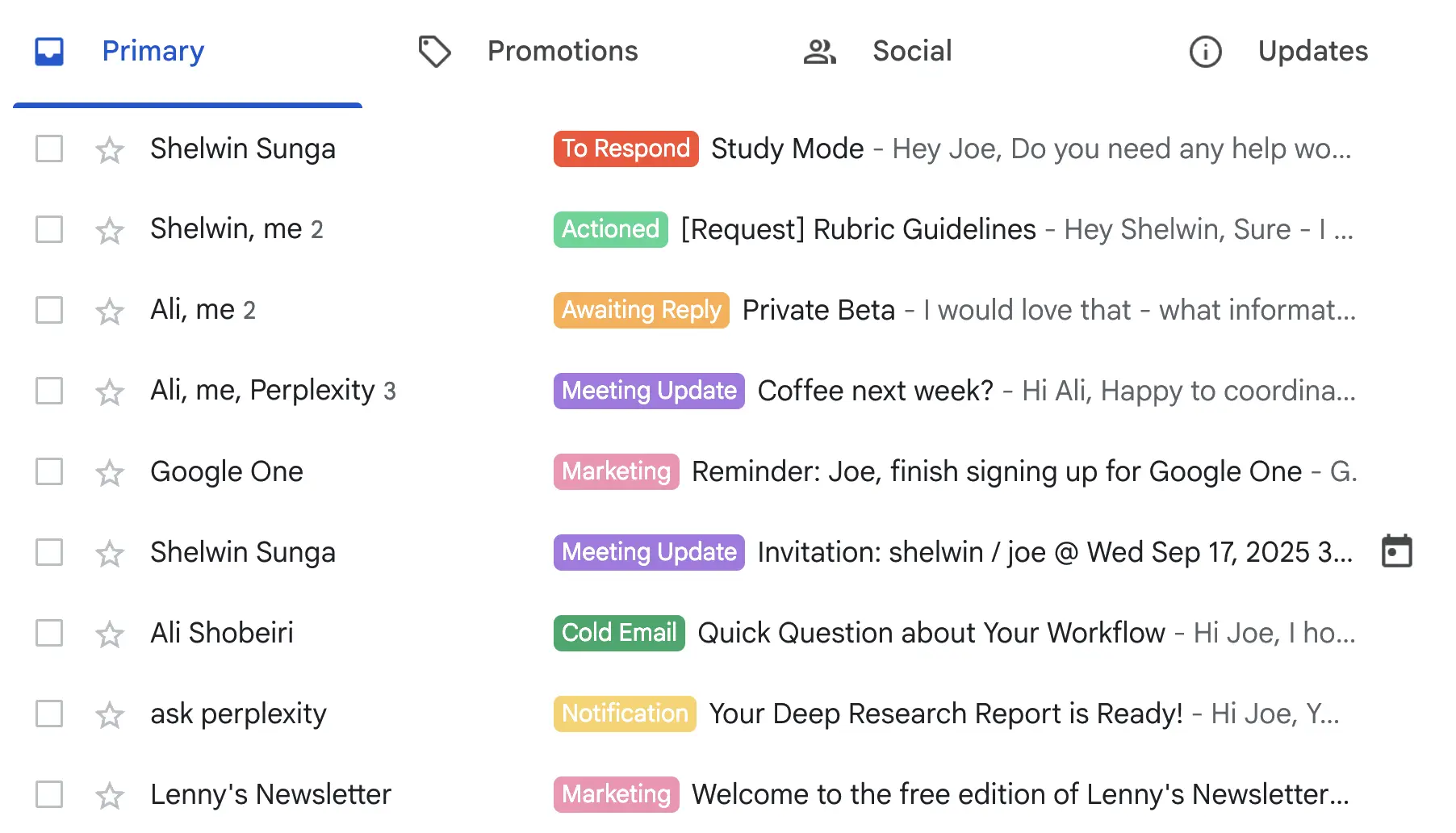
システムはユーザーの行動から学習し、メールが処理されるたびに整理を改善して、継続的に適応します。
メールアシスタントは、あなたの文体や会話の流れに合わせた文脈に沿う返信文を下書きできます。 送信前にこれらの下書きの回答を確認・編集できます。また、日常的な問い合わせには自動返信を有効にすることも可能です。 編集するたびに今後の提案が洗練され、アシスタントの返信はあなたの好みに沿ったままになります。
メールアシスタントは、スケジュール管理も行えます。 メールでミーティングを依頼されると、メールアシスタントが連携中のカレンダーを確認し、候補日時を提案して、招待を自動で送信します。 タイムゾーンも考慮し、予定が重なった場合は再調整できます。 この方法により、予定調整の手間や往復のやり取りが減り、あなた側の入力は最小限で済みます。
安全ですか?
常時オンの下書きとラベル付けでは、メールの内容は記録されません。また、アシスタントが送受信したすべてのメールセッションは14日後に削除されます。
Enterprise Max
Enterprise Maxでは、送信中および保存中のメールデータをエンタープライズレベルで保護します。さらに、メールやカレンダーのデータを含むEnterpriseユーザーのデータがAIモデルの学習に使用されることはなく、常にデータを完全に管理できます。
Enterprise Maxは、GDPR、SOC 2、その他の重要なプライバシー規制に準拠し、機密性とコンプライアンスの最高水準を満たす堅牢なセーフガードを備えています。 Enterpriseのお客様は、Trust Centerで詳細をご確認いただけます。
有効化の方法
現在、メールアシスタントは1つのメールアドレスでのみご利用いただけます。 GoogleとOutlookの両方を連携している場合、メールアシスタントはGoogleを優先します。
現在、メールアシスタントが複数のメールアドレスで動作するよう取り組んでいます。
メールアシスタントを有効にするには:
-
perplexity.ai/assistantにアクセスしてください
-
Get Started をクリックします
-
GoogleまたはOutlookのどちらかを選択してください
-
Perplexityをメールアカウントに接続したら、 続行をクリックします。
-
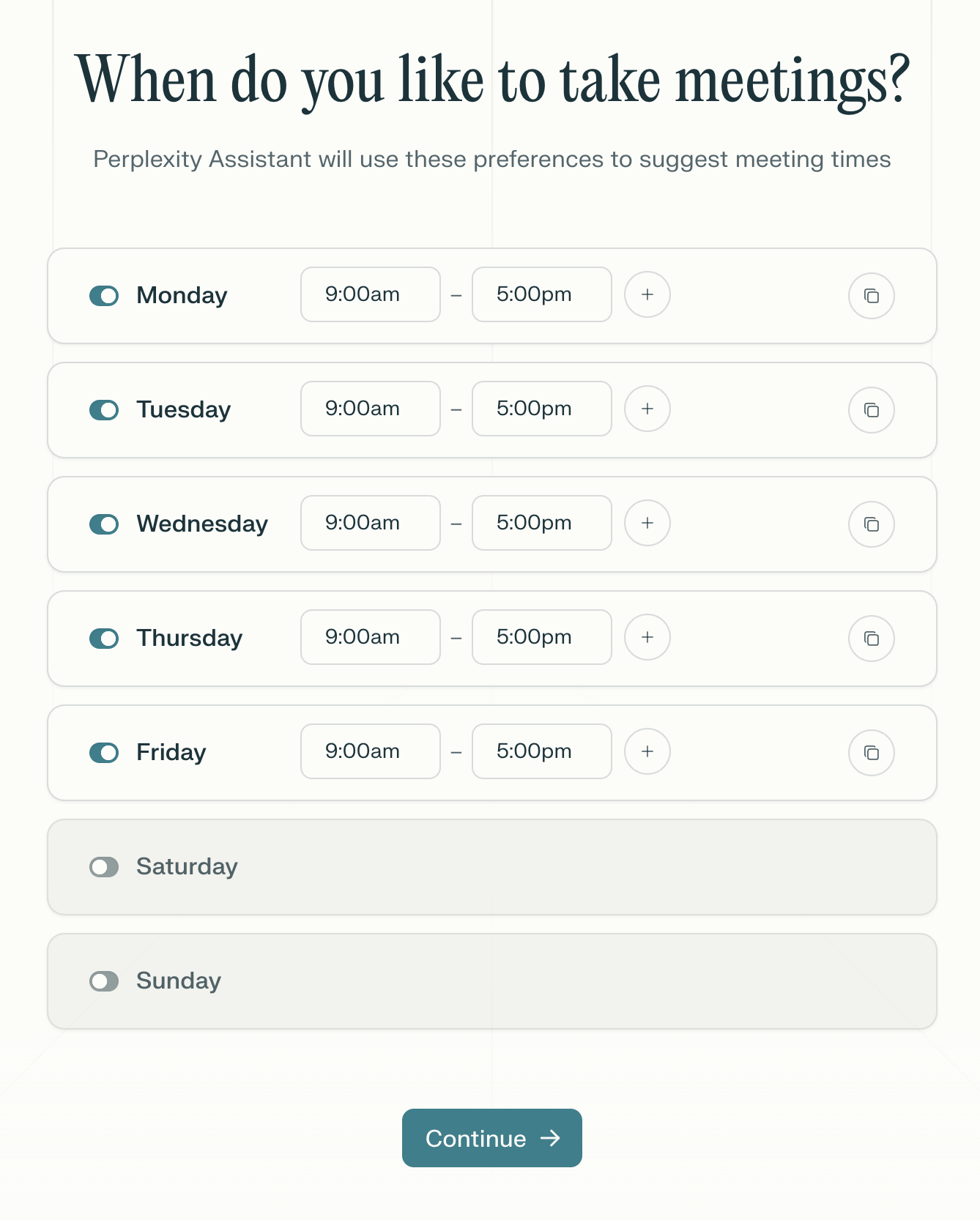
その後、会議の空き状況を入力できます。これは、メールアシスタントがあなたに代わって会議をスケジュールするために使用します。これは後で変更できます。
-
次に、 スマートラベル を有効にできます。これは、メールアシスタントの機能で、メールを自動的に整理してラベル付けします。
-
その後、Smart Drafts を有効にできます。これにより、メールアシスタントがあなたの文体やトーンに合わせて返信文を下書きします。
-
最後に、アシスタント(assistant@perplexity.com)にメールを送信する必要があります。これは、オンボーディング画面から行うことができます。
管理方法
メールアシスタントを有効にすると、アカウント設定で管理できます。
ここでは、次の項目を設定できます。
-
氏名: メール署名やカレンダーの招待で使用される名前
-
組織: 会社または組織名
-
会議の空き状況
-
会議の長さ: あらかじめ設定されたさまざまな長さやバッファ時間を使ってデフォルトの会議時間をカスタマイズするか、ご希望の会議時間を選択できます
-
タイムゾーン
-
会議の場所: 会議で使用する希望場所と住所(道順の案内に役立ちます)
-
自律レベル: 候補日時を提案する前/会議を設定する前に確認するか、確認なしで会議を設定するかを選べます。
-
自動下書き: 下書きの自動生成を有効または無効にできます
-
自動ラベル付け: 受信メールの自動分類とラベル付けを有効または無効にできます
-
ラベルのカテゴリ: 受信メールにアシスタントが適用できるラベルを選択できます
この画面から、メールや予定管理に関する希望を指定してアシスタントをパーソナライズすることもできます。
メールアシスタントを使わなくなった場合は、 無効にする こともできます。 後で気が変わった場合は、もう一度有効化の手順を行えば再度有効にできます。